2026/01/31 13:44
前回の続き
AIに吐き出させた背景透明PNG↓
この状態では印刷で事故しか起きません。 実際の修正手順としては
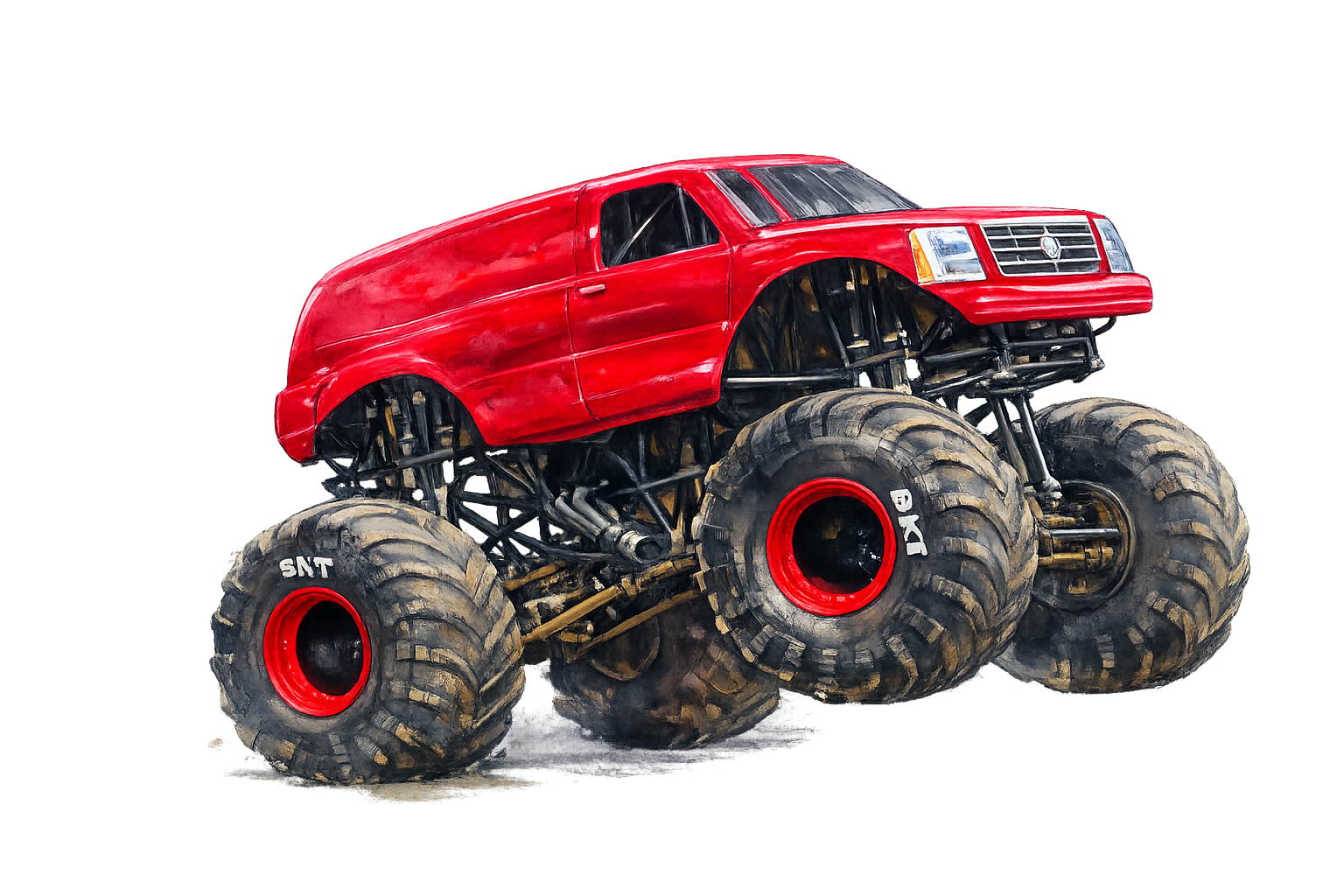
ファイルとしての不備の前にイメージとしての不備を直していきます
バナナのロゴもエンブレムも変えたいです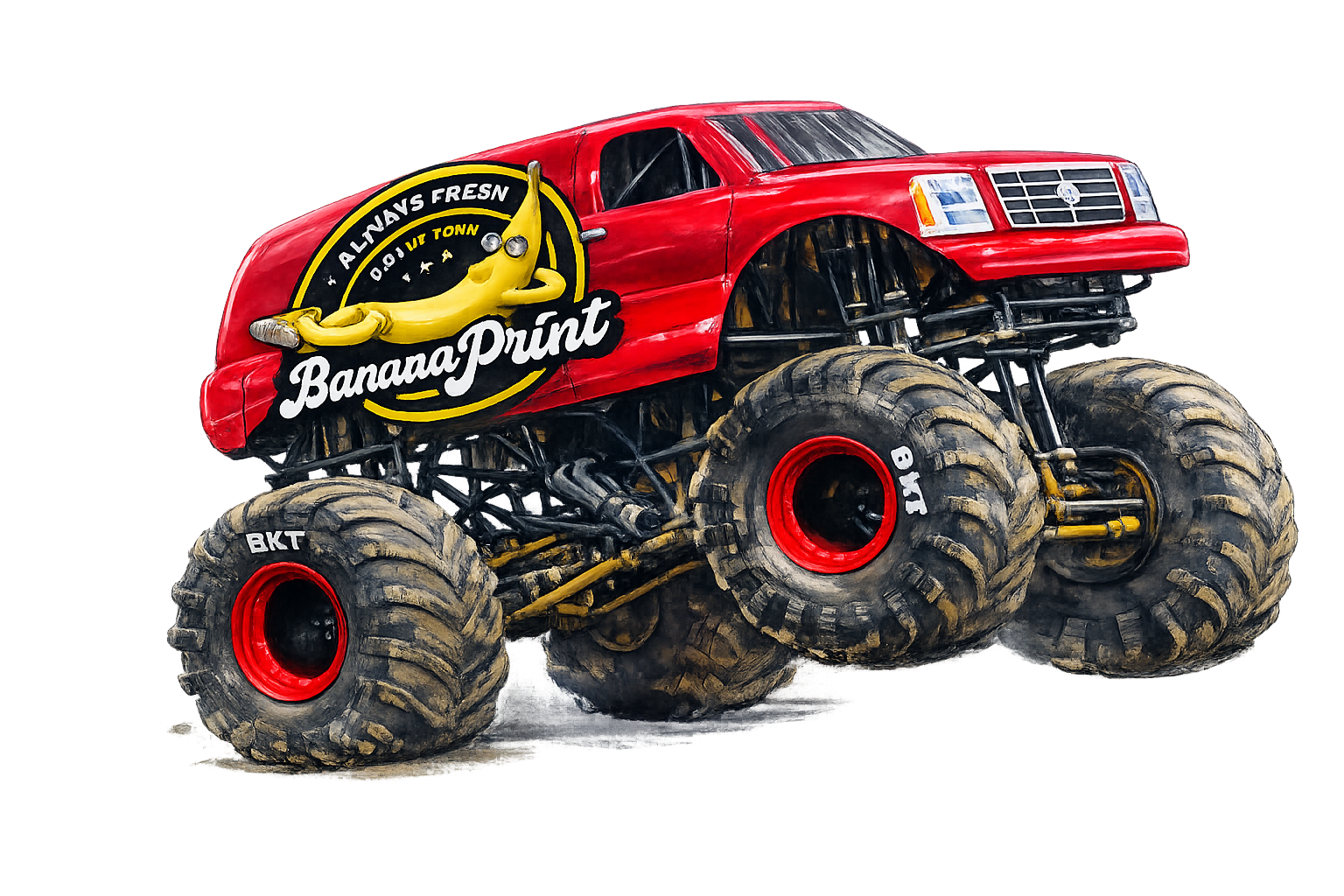
AI生成でチマチマ指示を出し続ける方が手間なので
この段階でPhotoshopなどのピクセル編集ソフトで手作業で修正を入れていきます。
フォトショ側で文字を打ち込んでもいいですが、Illustraterのようなパス編集ソフトで文字を作り、それをフォトショ側に入れた方が良いです。
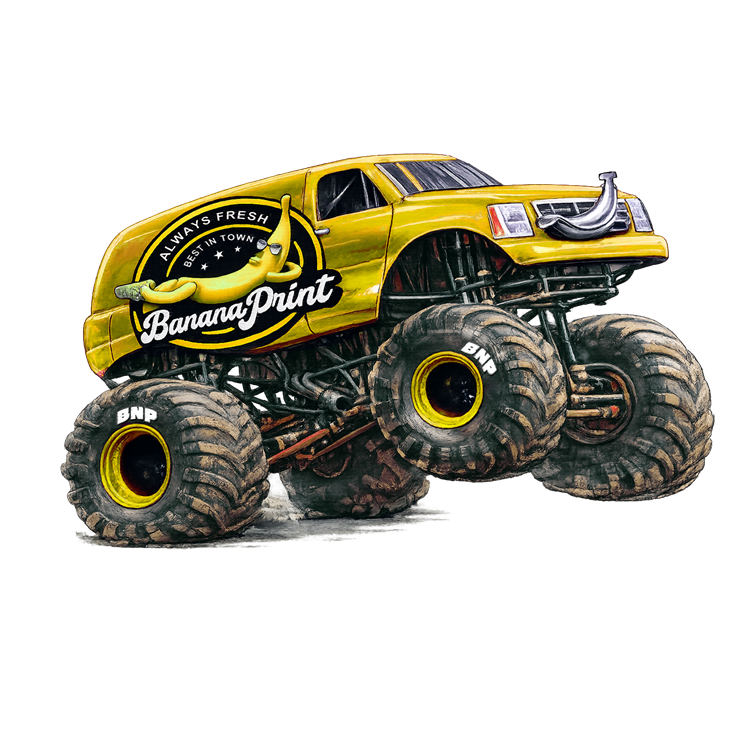
↑エンブレムの形状とロゴの文字部分を正規の物に描き替えました
ひとまず【グラフィックとしての作業は終わり】です。
次はコレを生地への印刷に使える様にデザインにしていきます
(校正を付けていきます)
↓校正を入れずに印刷に使った場合はこういう事故が起きる↓

↑こういう事になってしまうので、このような処理を行います↓

このような処理を行う事で
・DTF印刷で気持ち悪い枠を付けられずに済む
・インクジェット印刷で気持ち悪い白引きが出ずに済む
・アクキーなどのUVプリントにも使用することも可能
疑似的にアウトラインデータとして扱えるので
様々な印刷機材にとっても都合の良い物になります。
レイヤー指定ができる商材や機材の場合には白引き範囲をパス指定で送っても良いと思います。
※白引き範囲はカラーよりも1mm程度オフセットで削る 等
つまり、ただのグラフィックままを入稿するのではなく
ちゃんと作る物に合わせて手を加えるだけで
印刷できるものや使える機材の選択肢が広がるという事です。
アパレル向けのグラフィックデザイナーさん等の場合は
実際にかかる制作コストや制作枚数の事を考えて
制作でそのまま使えるデザインを作っています。
しかし、このグラフィックではシルク印刷には使えません
グラフィックをシルクで刷るにはどうするのかは
また次回